Velkommen til Photoshop-grunnkurset! Dette er leksjon 1 av 9. Du kan starte uten konto — fremgangen lagres mens du jobber, og du kan ta en pause når som helst.
Møt verktøyet
Grensesnittet forklart på fem minutter — og ditt første dokument, rett i nettleseren.
Photoshop er verdens mest brukte bildeeditor — og grensesnittet ser mer komplisert ut enn det er. I denne leksjonen lærer du de fire områdene alt befinner seg i, og lager ditt første dokument. Du trenger ikke installere noe: øvingen gjør du i nettleseren.
Ordforklaring
Photoshop og Photopea
Photoshop er Adobe produkt og krever abonnement. Photopea (photopea.com) er et uavhengig, gratis verktøy som kjører i nettleseren, med nesten identisk grensesnitt, verktøy og snarveier. I dette kurset øver du i Photopea — alt du lærer, gjør du på samme måte i Photoshop.
De fire områdene
Åpne photopea.com i en ny fane og klikk «Start using Photopea». Da ser du redigeringsprogrammet. Det består av fire deler, og hvis du vet hva hver av dem gjør, forsvinner størsteparten av forvirringen:
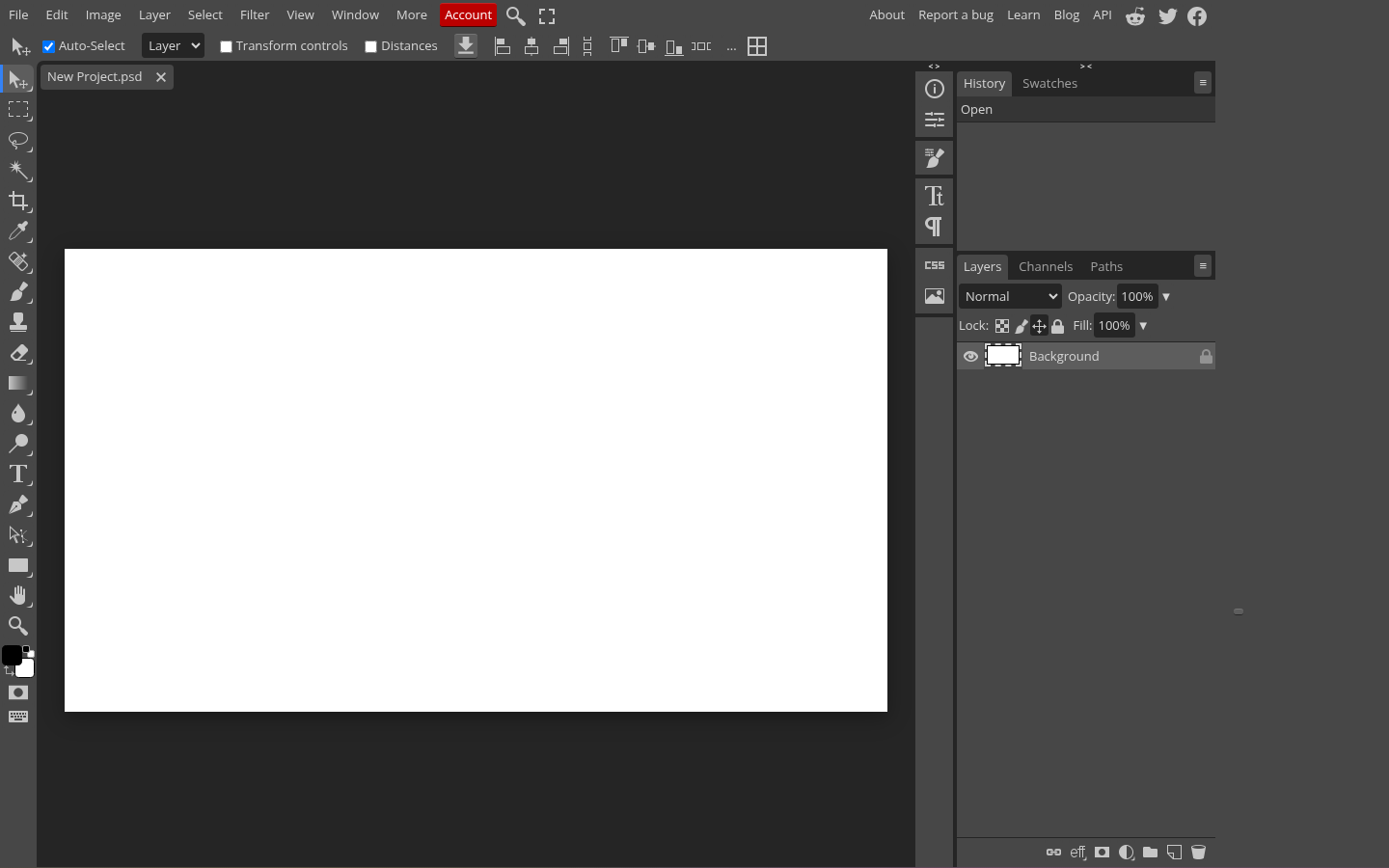
- Verktøylinjen (venstre): håndverktøyene — flytt, markering, pensel, viskelær, tekst. Ett klikk velger verktøyet; en liten trekant betyr flere varianter bak.
- Innstillingslinjen (øverst): valgene for *det verktøyet du har valgt* — penselstørrelse, mykhet, dekningsgrad. Endrer du verktøy, endrer linjen seg.
- Lerretet (midten): dokumentet ditt — det eneste som faktisk lagres.
- Panelene (høyre): lag, fargehistorikk og justeringer. Lagspanelet er så viktig at det får egen leksjon.
V FlytteverktøyetB PenselenM RektangelmarkeringT TekstverktøyetCtrl+0 Pass dokumentet til vinduetCtrl+Z Angre (din beste venn)Tips
Snarveiene er felles
Snarveiene over er identiske i Photopea og Photoshop — og de fleste andre bildeeditorer har kopiert dem. Lær dem én gang, bruk dem overalt.
Ditt første dokument
Fra startskjermen (eller File → New) får du dialogen for nye dokumenter. Den ser mer ut enn den er — tre felt betyr noe for deg nå:
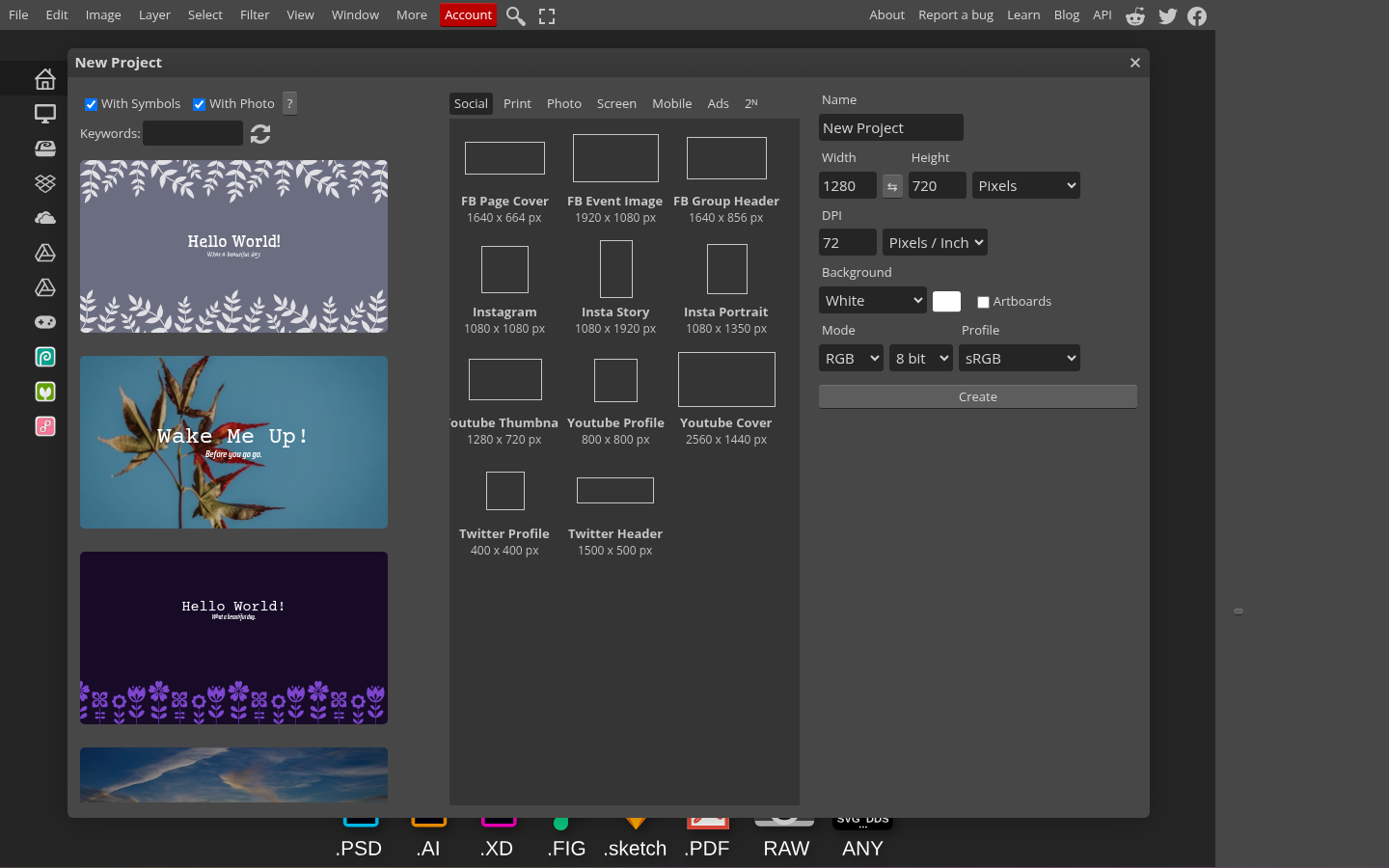
- Navn: gi dokumentet et navn du kjenner igjen («profilbilde-vår»). «New Project» blir fort «New Project 7». Untitled er ingen vane.
- Bredde og høyde: i piksler. Til nettet er 1280 × 720 et greit utgangspunkt; sosiale medier har egne mål (kvadrat 1080 × 1080). Målet kan endres senere — innholdet er viktigst.
- Bakgrunn: «White» gir et hvitt lerret. «Transparent» gir et sjakkbrettmønster — det betyr *gjennomsiktig*, ikke ødelagt.
Trykk Create. Du har nå et ekte dokument: tegn en strek med penselen (B, dra med musen), angre med Ctrl+Z, og prøv Ctrl+0 for å passe lerretet til vinduet. Det er hele syklusen du gjentar i de neste leksjonene: *velg verktøy → gjør noe → angre hvis det gikk galt*.
Prøv selv
Gjennomsiktig eller hvit?
Du lager et nytt dokument og velger Transparent som bakgrunn. Lerretet viser et grått sjakkbrettmønster. Hva betyr det?
Det finnes ikke feil her — trykk på alle tre hvis du vil.
Du kan nå
- peke ut verktøylinjen, innstillingslinjen, lerretet og panelene
- lage et nytt dokument med eget navn og mål i piksler
- tegne med penselen og angre med
Ctrl+Z